기본값
구독
Claude나 ChatGPT 구독으로 로그인한 Claude Code, Codex
구독료 말고는 없습니다. 구독의 사용 한도에서 차감됩니다.
한글, 워드, 엑셀, 파워포인트, PDF, 마크다운, HTML, 마인드맵 파일을 탭으로 열어 고치고, 원래 형식 그대로 저장합니다. 한컴오피스나 MS 오피스가 없어도 되고, 무료입니다.
베타 · Windows 10·11(64비트) · Mac(Apple Silicon) · Linux(x64 · deb·rpm) 설치 안내
누적 내려받기 Windows 설치 Mac 설치 Linux 설치 GitHub 별
새 버전 · 0.12.2
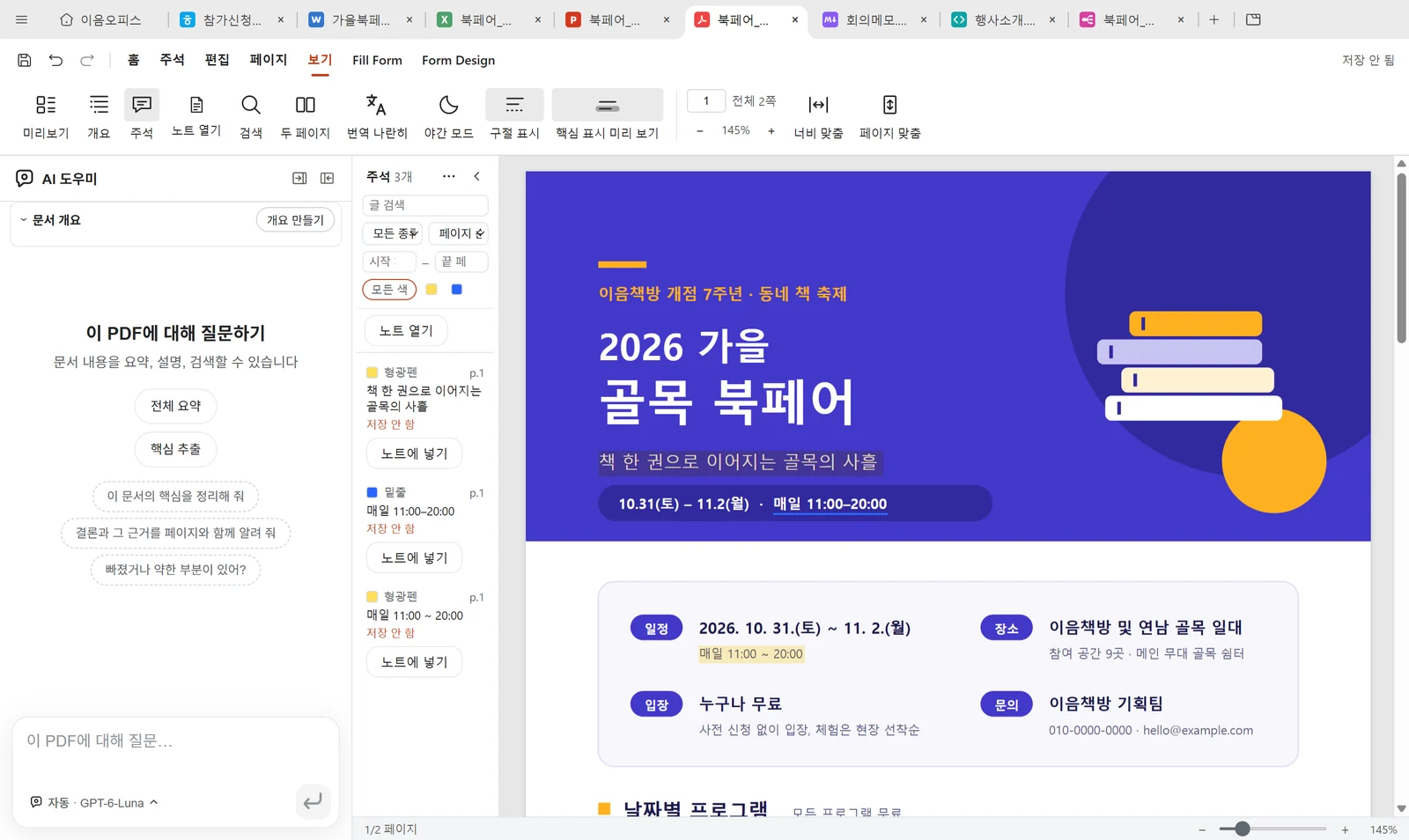
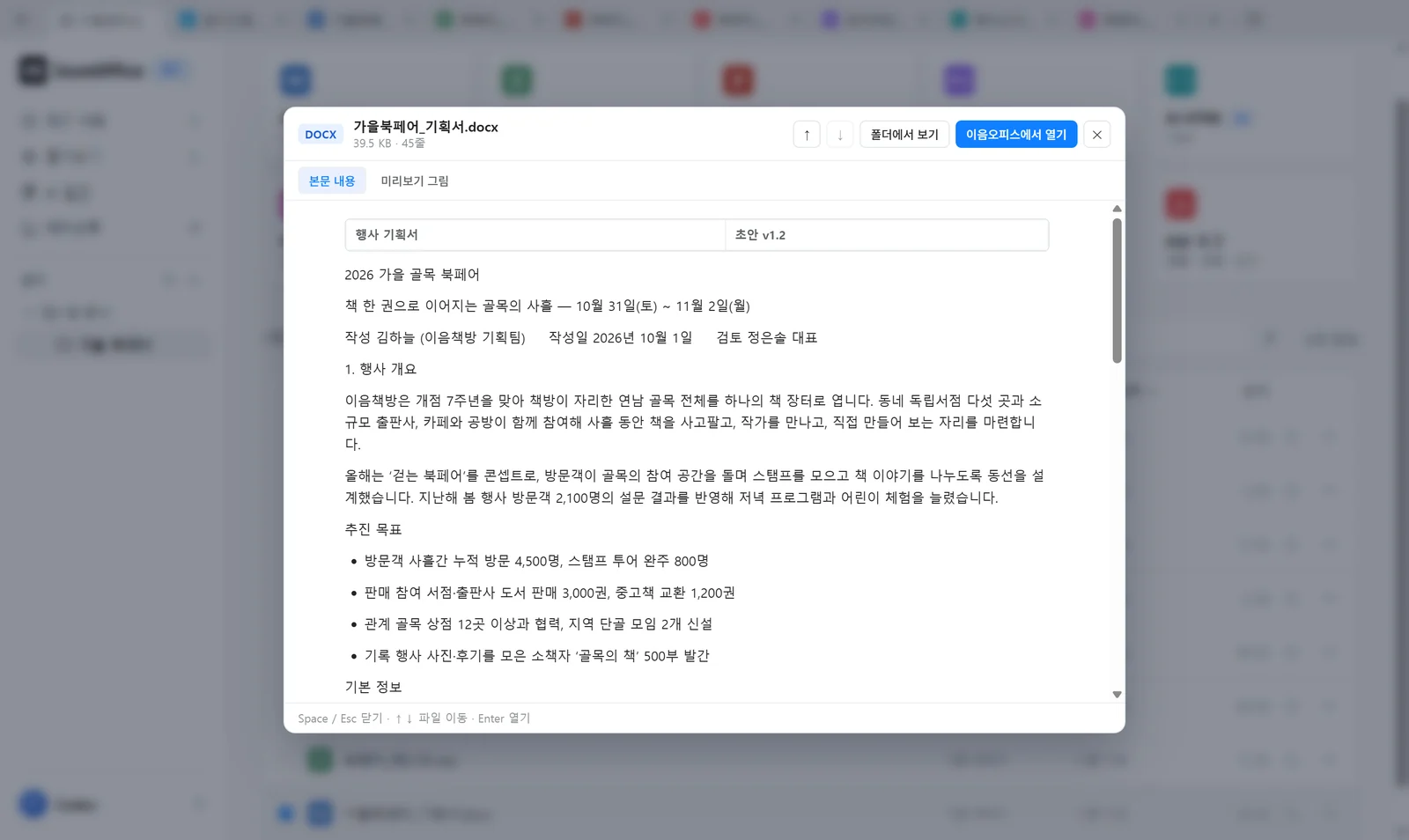
화면을 두 칸으로 나눠 문서 두 개를 함께 볼 수 있습니다. PDF에는 읽으면서 표시하고 모아 보는 도구가 늘었고, 파일을 열지 않고 스페이스바로 내용을 훑어볼 수 있습니다.
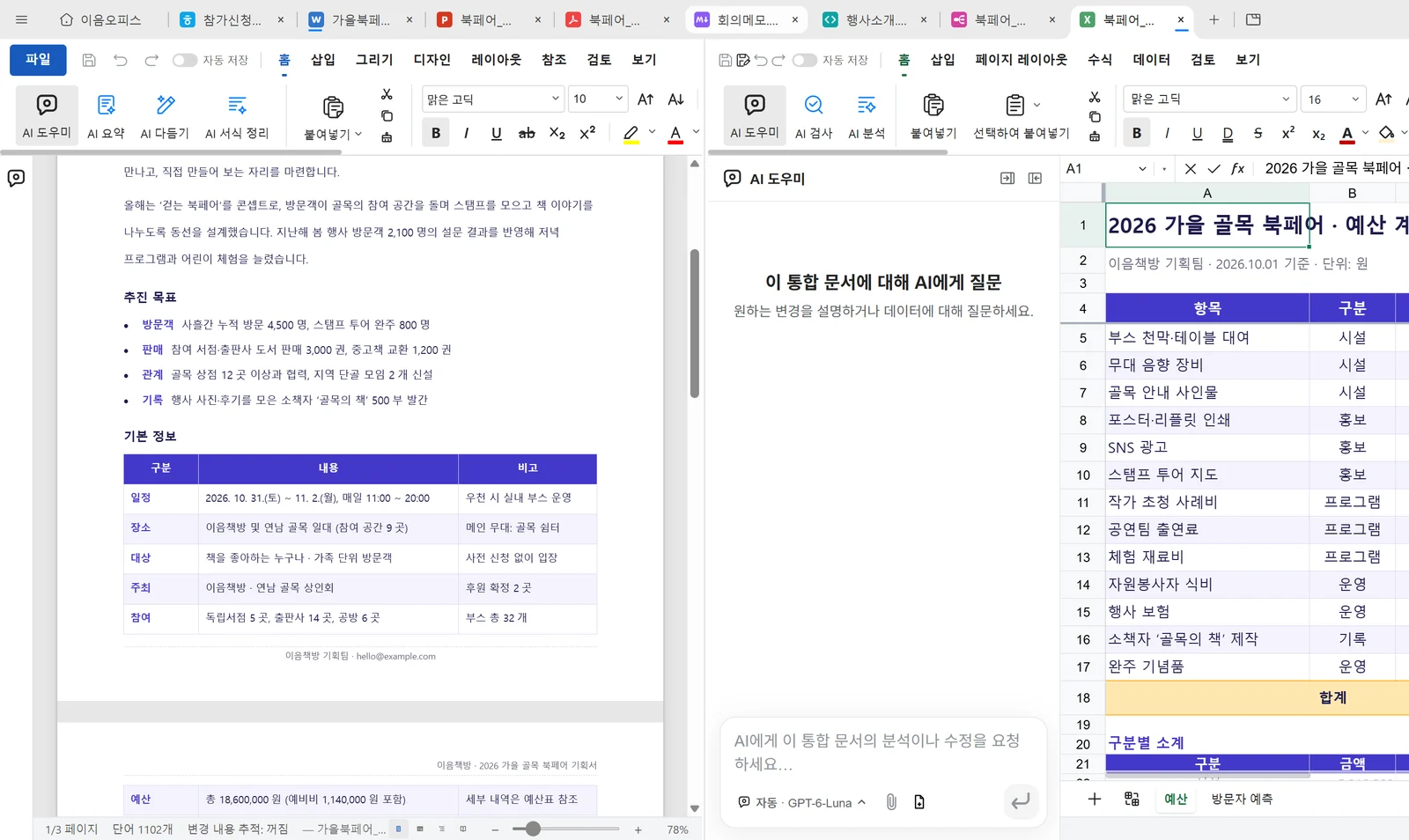
화면 나누기 탭을 창의 오른쪽 끝이나 아래쪽 끝으로 끌어다 놓거나, 탭을 오른쪽 단추로 눌러 나눕니다. AI 창은 지금 보고 있는 칸의 문서를 맡습니다.
한글
공문이나 신청서처럼 한글로 주고받는 문서를 한컴오피스 없이 열고 고칩니다. 다 고치면 원래 형식 그대로 저장하고, PDF로 만들거나 바로 인쇄할 수 있어요.
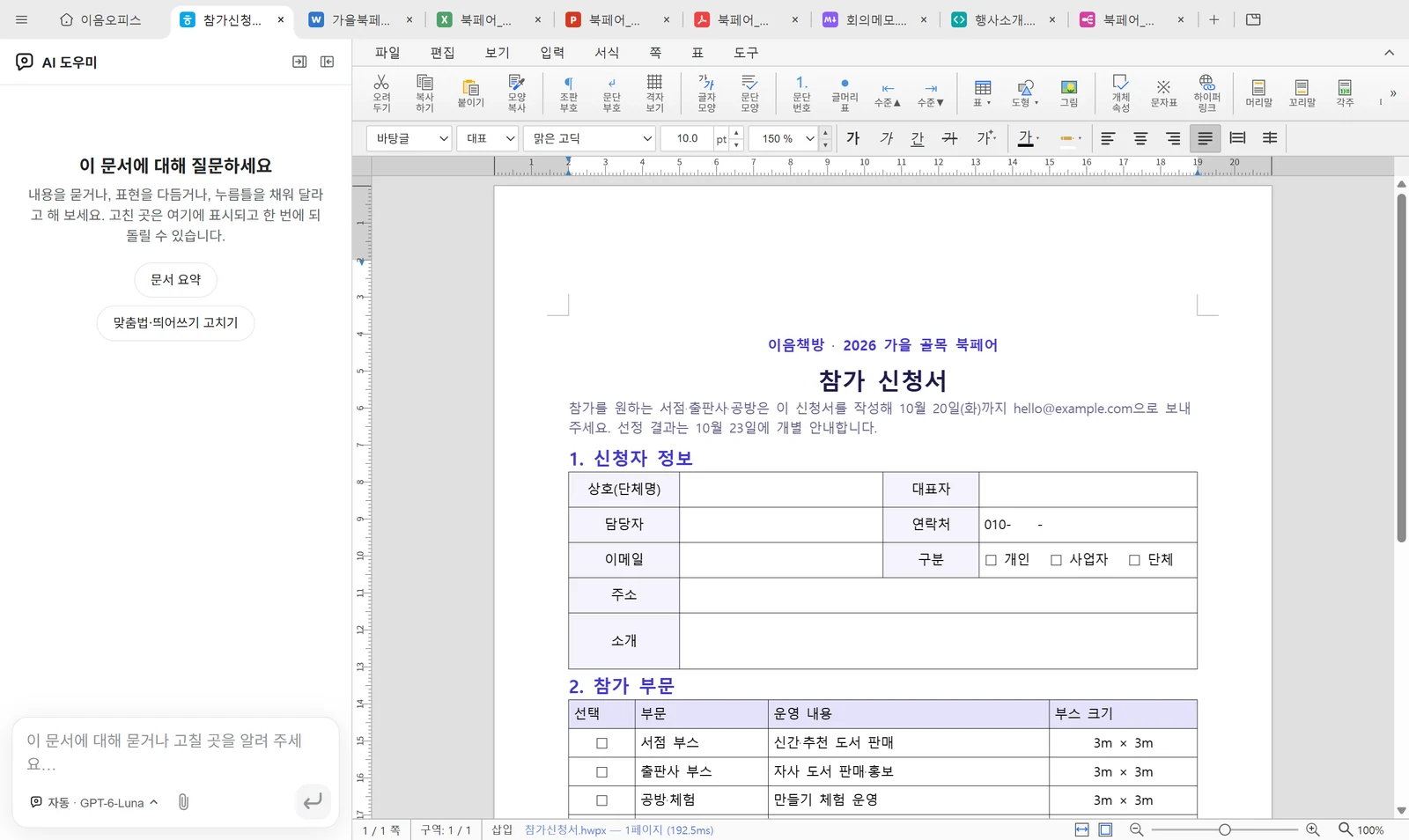
한글 편집 화면은 오픈소스 rhwp로 만들었습니다.
AI
편집기 옆에 AI 창이 있습니다. 쓰지 않아도 오피스로 쓰는 데는 지장이 없어요. 표를 채우거나 문장을 다듬는 것처럼 손이 많이 가는 일을 맡기고 싶을 때 부탁하면, AI가 앱의 편집 도구로 열린 문서를 고칩니다.
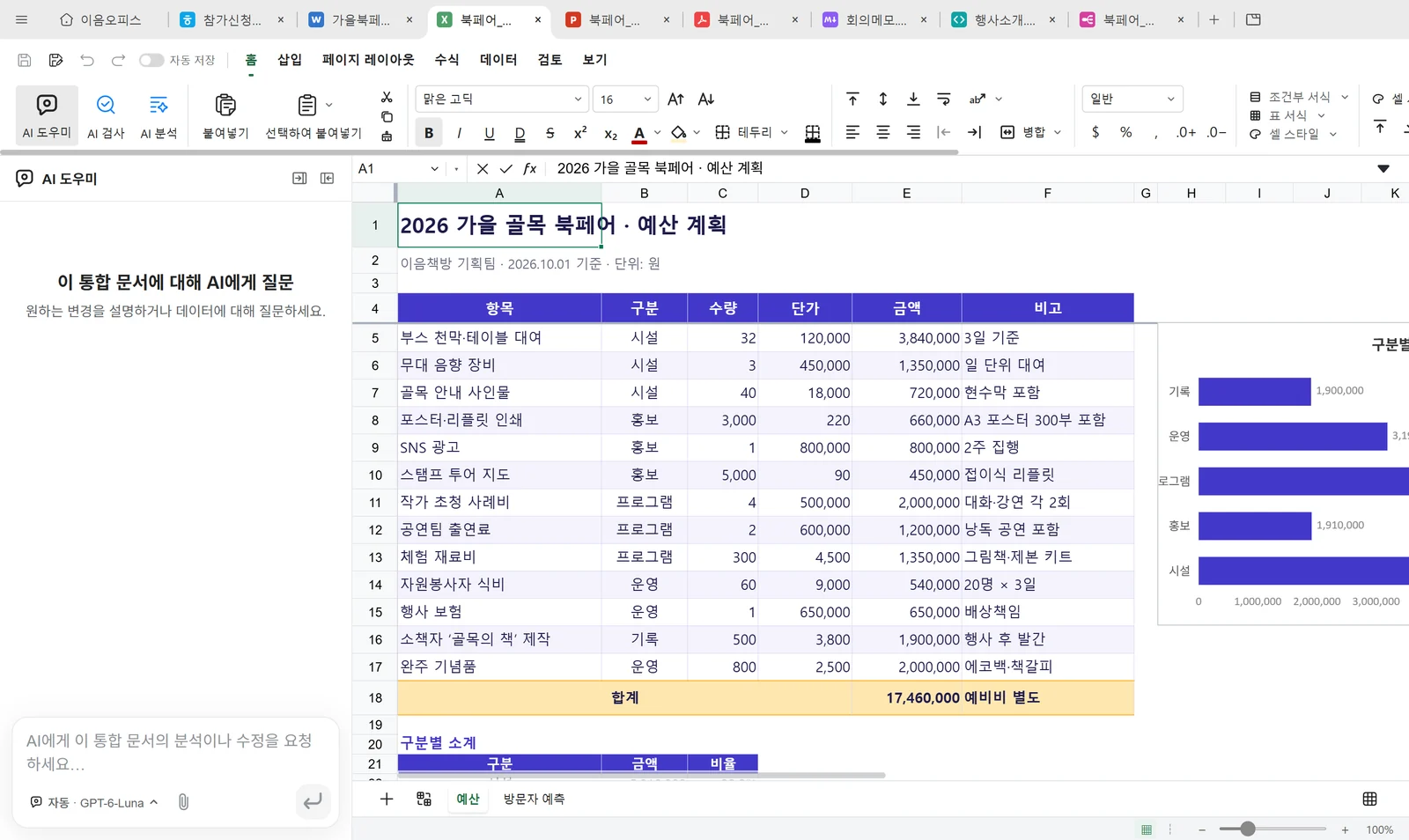
화면 속 대화는 설명을 위한 예시입니다.
비용
이음오피스는 PC에 설치해 로그인해 둔 Claude Code나 Codex를 실행해 답을 받아 옵니다. 요청은 내 구독의 사용 한도에서 차감되고, API 키를 따로 만들 필요가 없습니다.
기본값
Claude나 ChatGPT 구독으로 로그인한 Claude Code, Codex
구독료 말고는 없습니다. 구독의 사용 한도에서 차감됩니다.
구독이 없을 때
OpenRouter, Google Gemini
무료 한도 안에서는 없습니다. 설정에서 연결합니다.
직접 골랐을 때만
API 키, 종량제 계정
쓴 만큼 그 회사에 냅니다.
구독 한도가 다 차면 요청을 멈추고 이유와 다시 쓸 수 있는 시각을 알립니다. 요금이 나가는 연결로 저절로 바꾸지 않습니다.
개인정보
이음오피스는 사용 통계를 보내지 않고, 문서는 내 PC에서 열고 저장합니다. PC 밖으로 나가는 것은 AI에게 부탁할 때 그 AI 회사로 보내는 내용입니다.
개인정보 처리방침 전체 보기개발자
앱에는 터미널 명령어 ieumoffice와 MCP 서버, 에이전트 스킬이 들어 있습니다. 설정 → 연동에서
등록하면 Claude Code, Codex, Cursor가 같은 파일을 읽고 고칩니다.
PS> ieumoffice docs read 가을북페어_기획서.docx
PS> ieumoffice sheet read 북페어_예산표.xlsx
PS> ieumoffice open 북페어_발표.pptx
오픈소스
이음오피스도 Apache-2.0으로 공개한 오픈소스입니다. 아래 프로젝트들이 있어서 만들 수 있었어요. 여기에는 주요 프로젝트만 적었고, 라이선스 고지는 저장소의 NOTICE 파일에 있습니다.
코드는 가져오지 않고 기능과 설계를 참고했습니다.
이음오피스가 도움이 된다면 GitHub에서 별을 눌러 주세요. 별 하나가 다음 사용자가 이 프로그램을 찾는 데 힘이 됩니다.
설치
아래 버튼으로 IeumOffice-Setup.exe를 받습니다. 64비트 Windows 10과 11용입니다.
코드 서명이 없는 새 프로그램이라 Windows가 처음 보는 파일로 여깁니다. 크롬에서는 바로 받아지고, 다른 경우에는 경고에서 "유지"와 "실행"을 고르면 됩니다.
Edge에서 "일반적으로 다운로드되지 않습니다"가 나오면 다운로드 목록에서 파일 옆의 … → 유지 → 자세히 표시 → 그래도 계속을 누릅니다. 설치 파일을 열었을 때 "Windows의 PC 보호" 창이 뜨면 추가 정보 → 실행을 누릅니다.
설치 파일은 이 사이트와 GitHub 릴리스 페이지에서만 받으세요.
첫 실행 안내에서 Claude Code나 Codex를 연결합니다. 구독이 없으면 무료 AI를 연결합니다. 나중에 설정에서 바꿀 수 있습니다.
설치한 앱은 4시간마다 새 버전을 확인합니다. 화면 언어는 21개입니다. 마음에 드셨다면 GitHub에서 별을 눌러 주세요.
써 보시고 불편한 점이나 바라는 점이 있으면 의견 보내기로 알려 주세요.
Apple Silicon Mac(M1 이후)과 macOS 12 이상에서 씁니다. 사과 메뉴 → 이 Mac에 관하여에서 칩이 Apple M으로 시작하면 됩니다. Apple 개발자 서명이 없는 무료 베타라서, 처음 한 번만 직접 허용합니다.
.dmg를 열고 IeumOffice를 응용 프로그램 폴더로 끌어다 놓습니다."손상되었기 때문에 열 수 없습니다"라고 나오면 휴지통으로 옮기지 말고, 터미널에서 아래 한 줄을 실행한 뒤 다시 엽니다.
xattr -dr com.apple.quarantine /Applications/IeumOffice.appMac판은 스스로 업데이트하지 않습니다. 새 버전이 나오면 앱이 알려 주니, 여기서 다시 받아 덮어 설치하세요. Claude Code나 Codex는 AI 연결 카드의 "공식 설치 안내"를 따라 설치합니다.
64비트(x86_64) Linux용으로 세 가지 파일을 제공합니다. 쓰는 배포판에 맞는 것을 골라 받으세요.
chmod +x)만 주어 바로 엽니다. 스스로 업데이트합니다.
sudo apt install ./ieumoffice_*_amd64.deb
sudo dnf install ./ieumoffice-*.x86_64.rpm
.deb와 .rpm은 /opt/IeumOffice에 설치되고 터미널 명령어
/usr/bin/ieumoffice를 연결합니다. 새 버전이 나오면 앱이 알려 주며,
AppImage는 앱 안에서 바로 업데이트됩니다. Claude Code나 Codex는 AI 연결 카드의
"공식 설치 안내"를 따라 설치합니다.